


| |
|
Las cajas de diálogo se sencuentran en el menú Especial > Preferencias. Hay diez cajas de diálogos: General, Navegación, Publicar, Cache, Proxy, Colors, Geometría de la ventana, Negociación de idioma, Perfiles, y Plantillas.
Cada una de estas cajas de diálogo contienen tres botones:
Botón |
Efecto |
Aplicar |
Confirma y almacena las opciones que se muestran en la caja. |
Por omisión |
Restaura, sin guardar, los valores por omisión. Utiliza el botón Aplicar para guardar estas opciones. |
Hecho |
Cierra la caja de diálogo. |
Para abrir la caja de diálogo Preferencias generales, elige el menú Preferencias > General.
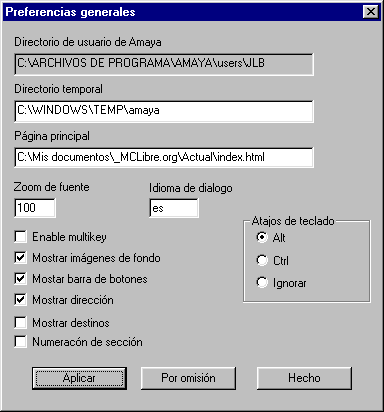
La caja de diálogo Preferencias generales muestra el directorio de usuario, el directorio temporal y la página web por omisión. Estas opciones se explican a continuación.
Directorio de usuario de Amaya. Sólo en Windows. Especifica el directorio en el que se almacenan las preferencias del usuario.
Nota: La ubicación de este directorio no se puede modificar.
Directorio temporal. Sólo en Windows. Especifica el directorio en el
que Amaya almacena los archivos temporales, por ejemplo, al imprimir un
documento. Si no se especifica, el directorio por omisión es
c:\temp.
Nota: Al cambiar el directorio, el directorio actual no se borra. Debes borrarlo manualmente. Si la cache se encontraba en el directorio temporal anterior, se creará una nueva cache en el nuevo directorio.
Página principal. Especifica el URI que Amaya cargará al abrir el
programa o cuando el usuario haga clic en el botón Principal. Por ejemplo, la
página principal podría ser: http://www.w3.org
Nota: Debes escribir la URI completa.
Las opciones comentadas a continuación pueden activarse o desactivarse haciendo clic en la casilla de verificación que se encuentra a la izquierda de cada opción. Una casilla marcada indica que la opción está activada.
Activar las combinaciones de teclas opcionales. Habilita o deshabilita las combinaciones de teclas opcionales, que se basan en combinaciones de dos teclas que comienzan por un acento seguido de una letra. Por ejemplo, para obtener 'ã', pulsa '~' (o ALT+126) y a continuación pulsa 'a'. Para obtener la tilde '~', debes pulsar '~' dos veces. Las combinaciones de tecla estándar y opcionales se detallan en sendas tablas.
Mostrar imágenes de fondo. Controla la presentación de las imágenes de fondo. Esta opción se tiene en cuenta al cargar un documento.
Mostrar barra de botones. Controla si se muestra la barra de botones en las vistas principales del documento.
Mostrar dirección. Controla si se muestra la barra de dirección en las vistas principales del documento.
Mostrar destinos. Controla si se muestran los destinos de enlaces en las vistas principales del documento.
Numeración de secciones. Controla si se numeran los encabezados en las vistas principales del documento.
Atajos de teclado. Especifica la tecla (Alt
o Control) utilizada en las teclas de acceso, o especifica que se
ignoren las teclas de acceso definidas en el documento
Hay dos opciones de la cja de diálogo Preferencias generales que sólo están disponibles en Unix: Tamaño de fuente en menús y Retardo de doble clic. Estas opciones se explican a continuación.
Tamaño de fuente en menús. Especifica el tamaño de fuente en todos los menús de Amaya. Esta opción se tiene en cuenta al iniciar Amaya.
Retardo de doble clic. Esta opción te permite controlar el retardo entre dos clics para que se consideren un doble clic. Esta opción se tiene en cuenta al iniciar Amaya.
Esta sección de la caja de diálogo Preferencias generales te permite elegir el zoom de fuente y el idioma de diálogo utilizado por Amaya. Estas opciones se explican a continuación.
Zoom de fuente. Puedes aumentar o reducir el zoom en las ventanas. Cada documento se mostrará ampliado o reducido con respecto a su tamaño real de acuerdo con el valor de zoom establecido. Esta opción te permite cambiar el zoom por omisión de todas las ventanas. Este cambio afecta únicamente al tamaño de fuente, pero no al tamaño de las imágenes y se refleja inmediatamente en todas las ventanas abiertas.
Idioma de diálogo.Especifica el idioma en todos los menús
y mensajes de diálogo. El idioma por omisión es el inglés americano (valor:
en_US). Actualmente, sólo hay cuatro idiomas disponibles: inglés
(en), francés (fr), alemán (de) y
castellano (es). Al inicar Amaya, se cargan los archivos de
diálogo correspondiente al idioma de diálogo especificado: en-, fr-, de- o
es-. Estos archivos de diálogos se encuentran en la carpeta
Amaya/config.
En Thot, un documento está especificado por un esquema. En Amaya, los
mensajes de diálogo que se muestran al analizar un documento o al guardarlos
según un esquema específico se encuentran en el archivo
Amaya/amaya/HTML.code, en el que
el sufijo code es la abreviatura del idioma (por ejemplo,
en o fr). Este archivo tiene 4 secciones:
Es posible adaptar Amaya a nuevos idiomas ISO-Latin-1 escribiendo los archivos de diálogo correspondientes. Estos archivos de diálogo deben ubicarse en la misma carpeta (por ejemplo, Amaya/config) y deben utilizar el código ISO 639 correcto como prefijo (it- para italiano, de- para alemásm, etc.). También debes crear el archivo HTML.code específico.
La caja de diálogo Preferencias de navegación te permite...
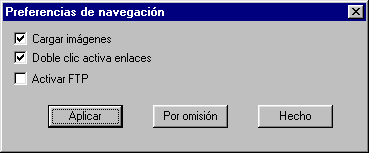
Las opciones siguientes se pueden activar o desactivar haciendo clic en la casilla de verificación situada a la izquierda de cada opción. Una casilla marcada indica que la opción está activada.
Cargar imágenes. Controla si las imágenes deben cargarse. Esta opción se utiliza al cargar nuevos documentos.
Doble clic activa enlaces. Desde la primera versión de Amaya, para activar un enlace hay que hacer doble clic en él. Eso te permite elegir entre editar o activar un enlace. Puedes deshabilitar este comportamiento desactivarte esta opción.
Activar FTP. Permite a Amaya abrir URLs de FTP. Este soporte es experimental y todavía tiene errores. Por ejemplo, los URLs de FTP que necesitan autentificar al usuario, la información de autentificación no se memoriza siempre. Además, si pulsas el botón Detener durante una descarga FTP puede bloquer a Amaya. Debido a estos problemas, esta opción se añadió para que otros desarrolladores pudieran ayudar a resolver los problemas. Por omisión, esta opción está desactivada.
La caja de diálogo de Preferencias de publicación te permite establecer las preferencias de ETAGS y precondiciones, tanto para verificar cada comando PUT con un comando GET, como para definir el nombre por omisión de los URLs que acaban en barra, y permitir redicrecciones PUT en dominios específicos. Estas opciones se explican a continuación.
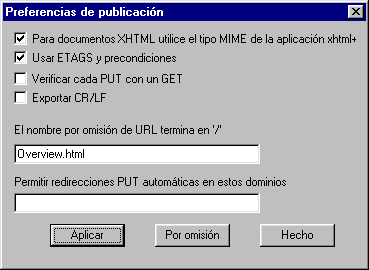
Para documentos XHTML utilice el tipo MIME application/xhtml+xml. Esta opción, si está activada, asocia el nuevo tipo MIME oficial XHTML a todos los documentos XTHML nuevos que se publican en la Web. Esta opción está deshabilita por omisión porque no todos los servidores pueden gestionar este tipo MIME en el momento de escribir esta página. Fíjate en que esta opción requiere un cambio en la configuración del servidor, si no está almacenando en algún sitio los metadatos asociados con cada documento. Esta opción no modifica el tipo MIME de los documentos ya existentes: el mismo tipo MIME que se recibe se utiliza al guardar el documento, salvo si Guardas como, evidentemente.
Usar ETAGS y precondiciones. HTTP/1.1 introduce nuevos encabezados que resuelven el problema de las actualizaciones perdidas al publicar. Con esta opción, puedes detectar conflicto sentre dos usuarios que están editando el mismo documento.
Verificar cada PUT con un GET. Si no confías en tu servidor, esta opción hace que Amaya descargue cada documento nada más ser publicado y que lo compare con la copia almacenada en tu ordenador. Si hay diferencias entre ambos documentos, Amayas te avisará.
Exportar CR/LF (sólo en Windows). Esta opción, si está seleccionada, coloca un retorno de carro delante de cada salto de línea.
El nombre por omisión de URL termina en '/'. Los servidores HTTP suelen asociar los URLs que acaban en '/' con un nombre determinado, por ejemplo, Overview.html. Esta opción te permite especificar el nombre por omisión que Amaya debe utilizar al publicar tal URL. Pregunta al webmaster cuál es el nombre por omisión en tu servidor.
Permitir redirecciones PUT autómaticas en estos dominios.
De acuerdo con la especificación HTTP/1.1 , las operaciones PUT no se deben
redirigir automáticamente a menos que pueda ser confirmado por el usuario,
puesto que esto puede cambiar las condiciones bajo las que se hizo la
petición. Puedes evitar que Amaya muestre un aviso de redirección PUT
escribiendo el nombre de dominio del servidor en el que estás publicando.
Puedes especificar uno o más dominios, separándolos por un espacio, por
ejemplo, www.w3.org groucho.marx.edu.
Amaya incluye una caché mediante libwww. La caché está activada por omisión y se almacena en la carpeta AmayaTemp/libwww-cache. Este menú también contiene un botón Vaciar caché para borrar la carpeta caché.
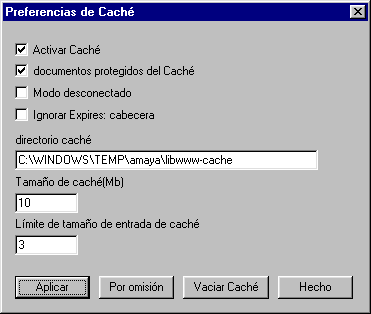
Activar caché. Activa o desactiva la caché.
Documentos protegidos de la Caché. Por omisión, los documentos protegidos por contraseña se almacenan en la caché. Utiliza esta opción para evitarlo.
Modo desconectado. Siempre recupera los documentos de la caché.
Ignorar Expires: cabecera. Las entradas de caché no expiran.
Directorio Caché. Identifica el directorio padre del directorio libwww-cache directory. Al cambiar este directorio no se borra el contenido del directorio anterior. Debes eliminarlo tú mismo.
Nota: Los mecanismos de protección de archivos impiden el uso de directorios NFS (Network File System) como directorio caché, ya que NFS permite el uso compartido por múltiples procesadores o usuarios. Utiliza un directorio local para la caché.
Tamaño de caché. Indica el tamaño, en megabytes, de la caché.
Límite de tamaño de entrada de caché. Indica el tamaño máximo de una entrada de caché.
En esta caja de diálogo puedes especificar un proxy y un conjunto de domuinios en el que el proxy debe o no utilizarse.
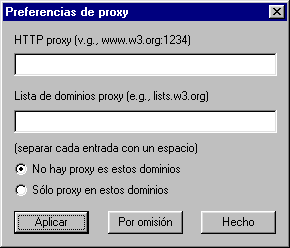
HTTP proxy.Identifies the proxy to be used for HTTP requests. You must specify the full name of the server. If the server is running in a port other than 80, then, like in a URL, you need to add a ":" char to the proxy name, followed by the port number. The table below provides two examples.
Entrada HTTP Proxy |
Resultado |
groucho.marx.edu |
Declara un proxy llamado groucho.marx.edu que funciona el el puerto 80. |
groucho.marx.edu:1234 |
Declara un proxy llamado groucho.marx.edu que funciona en el puerto 1234. |
Lista de dominios proxy. Lista de dominios separados por espacios con los que quieres utilizar el proxy. Utiliza los botones radio para especificar si el proxy debe o no debe utilizarse con esta lista de dominios.Por ejemplo:
harpo.marx.edu zeppo.marx.edu chico.marx.edu^----------------------^----> entradas separadas por espacios
Esta caja de diálogo te permite definir los colores de texto y fondo de los documentos. También te permite definir los colores utilizados por Amaya para mostrar la selección actual.

La versión Unix también proporciona entradas para modificar los colores del menú. Para cambiar los colores del menú en Windows, debes utilizar el control estándard de configuración de pantalla que se encuentra en el Panel de Control.
Los siguientes colores pueden seleccionarse por su nombre, código hexadecimal o RGBt:
Si escribes un color invalido, los colores por omisión se utilizan en su lugar. En Windows también puedes elegir colores con la paleta de color.
Nota: Los cambios de colroes se harán efectivos al abrir una nueva ventana de documento o al recargar un documento.
Los colores de los enlaces, los enlaces visitados y los enlaces activos se definen en la hoja de estilo Amaya.css.
La caja de diálogo te permite guardar la posición y tamaño actual de las distintas ventanas de vistas de un documento (formateada, estructura, alternativa, enlaces, and tabla de contenidos) o restaurar los valores por omisión.
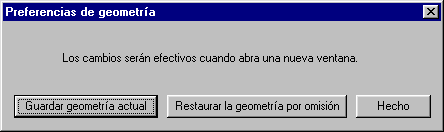
Los valores que se guardan son los de la ventana de la vista desde la que has abierto la caja de diálogo. Estos cambios se aplican al abrir nuevas ventanas de documentos.
Si un documento existe en distintos idiomas y tu servidor está configurado para establecer una negociación de idioma, puedes utilizar esta caja de diálogo para escribir tus preferencias de idiomas (el primer idioma tiene la máxima prioridad).
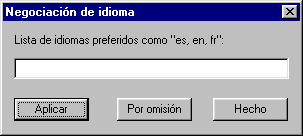
Consulta esta nota de prensa, disponible en francés, inglés y japonés. Escribiendo los códigos ISO de estos idiomas (fr, en, o ja), puedes consultar de forma transparente cualquiera de estas versiones.
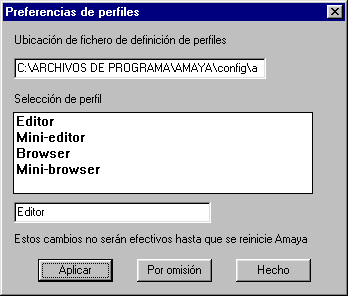
En Amaya, un perfil define el aspecto del interface de usuario. Puedes utilizar perfiles para mostrar u ocultar los botones y menús de Amaya. Esta caja de diálogo te permite elegir el archivo de definición de perfil y seleccionar cualqueira de los perfiles contenidos en el archivo. Amaya propone dos perfiles de editor (editor y mini-editor) y dos perfiles de navegador (browser y mini-browser). Cualquier cambio de perfil se tomará en cuenta la próxima que inicies Amaya.
Una plantilla es un modelo o esqueleto de un documento, que puedes utilizar para crear tus propios documentos. Esta caja de diálogo te permite especificar el URL de un servidor de plantillas, que puede ser local en tu ordenador o almacenado en un servidor.
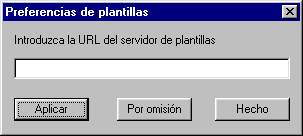
Debes cerrar Amaya para validar esta opción. Al iniciar Amaya de nuevo, el menú Archivo contendrá la opción Nuevo > Desde plantilla. Elige este comando para abrir un nuevo documento mostrando el URL de las plantillas. Esta página es un índice de las plantillas disponibles en tu ordenador o en el servidor de plantillas. Está disponible un ejemplo de servidor de plantillas en http://cgi.w3.org/cgi-bin/createform.pl. Más información en la página Utilizar plantilla en Amaya.